Xiaomi camera,Yi camera toàn tập
- Thứ sáu - 20/05/2016 10:16
- |In ra
- |Đóng cửa sổ này

Toàn tập về camera Xiaomi,camera Yi
CÁC PHIÊN BẢN CŨ CỦA APP MiHome (old version firmware MiHome android)
Downloads tại Google Driver : https://drive.google.com/drive/folders/0Bxx0kLfVQGwzR1RZd2dNSnRocEU?usp=sharing
Bao gồm:
- 1.8.5.1B_201513211614
- 1.8.5.1H_201505211709
- 1.8.5.1J_201507201424
- 1.8.5.1K_201508311131
- 1.8.5.1L_201506291725
- 1.8.5.1M_201512011815
- 1.8.5.1N_201512212009
- 1.8.6.1A_201602241619
- 1.8.6.1B_201603181307
- Các bạn tải về dự phòng khi cần thiết nhé
KHUYẾN CÁO: sản phẩm Yi Camera sản xuất và được sử dụng trong nội đia china,vì thế các bạn đừng update lên phiên bản mới nhé.mua về sao thì cứ để vậy sài thôi,nó bắt update thì từ chối ngay
Nếu lỡ update lên rồi,hoặc mua về đã cài sẵn version cao rồi thì hãy đọc bài viết dưới đây của PHẠM HÙNG Pleiku
bài viết dưới đây sẽ hướng dẫn các bạn setup một cách nhanh nhất,và sử lý một số lỗi phát sinh trong quá trình cài đặt
Ví dụ:
- Yi camera Báo lỗi 3006
- Yi camera Không nhận kết nối wifi
- Yi camera Không sáng đèn
- Yi camera không nhận ra kết nối
- Yi camera không quét được mã vạch
- Và nếu có lỗi khách phát sinh các bạn hãy liên hệ với tôi để có hướng khắc phục

- Cắm điện cho Camera,chờ khoảng 20 giây đèn vàng sẽ nhấp nháy liên tục tức là đang yêu cầu kết nối với điện thoại
- Nếu đèn vàng không nhấp nháy thì các bạn phải chọc vào lỗ reset khoảng 15s rồi thả ra để cho nó nhấp nháy mới được nhé
- Trên điện thoại lên CHPlay hoặc Appstore tải phần mềm "Yi camera" hoặc "Mi Home" về cài đặt (các bạn nên dùng phần mềm "Mi Home" có biểu tượng xanh lá cây,hình ngôi nhà)
- Trên giao diện của Mi Home -> click vào dấu + để thêm thiết bị
- Chọn dòng Yi Smart Webcam -> đánh dấu nút Yellow light flashing -> bấm Next
- Gõ mật khẩu wifi nhà bạn vào -> rồi bấm Next
- Để cái mã vạch trên màn hình điện thoại chĩa thẳng vào mắt camera,khoảng cách 15cm
- Lúc này đèn Vàng đang nhấp nháy sẽ chuyển thành màu Xanh da trời nhấp nháy
- Chờ tới khi đèn Xanh sáng im không nháy nữa thì bỏ điện thoại ra -> đánh dấu nút "Voice confirmed after scanning -> sau đó bấm Next
- Vòng % chạy tới 100% -> bấm Done là xong
II/ HƯỚNG DẪN CÀI ĐẶT Camera Xiaomi,Vesion2 (phiên bản mới 2017)
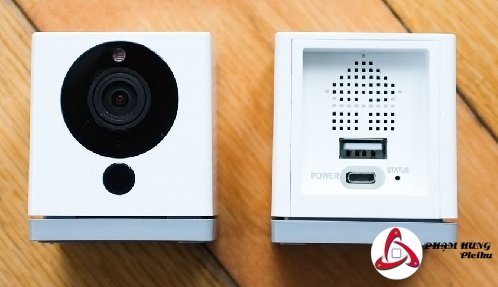
- Cắm điện cho Camera,chờ khoảng 15 giây camera khởi động
- Bấm nút Reset dưới đáy camera 3 giây để camera reset về mặc định,đèn vàng nhấp nháy nhanh là reset thành công
- Trên điện thoại lên CHPlay hoặc Appstore tải phần mềm "Mi Home" về cài đặt ( phần mềm "Mi Home" có biểu tượng xanh lá cây,hình khiên bảo vệ)
- Trên giao diện của Mi Home -> click vào dấu + ở góc phải màn hình -> chọn Add Device
- Chọn biểu tượng camera xiaomi version 2 hình vuông như hình -> đánh dấu nút "Wait until you hear a voice prompt" -> bấm Next
- Gõ mật khẩu wifi nhà bạn vào ô bên dưới -> rồi bấm Next
- chĩa mắt camera nhìn vào mã vạch trên điện thoại,khoảng cách 10-15cm
- Lúc này đèn Vàng đang nhấp nháy sẽ chuyển thành màu Xanh da trời nhấp nháy là đã nhận dạng mã thành công
- Nếu không quét được mã vạch,ta cứ bấm vào nút Reset rồi làm lại bước đó
- đánh dấu nút "head Scanned successfully" -> chờ chạy hết 100%
- Lúc này đèn xanh trên camera đã sáng im không nháy nữa,ta đã thành công,báo lỗi kệ nó
- bấm vào camera đang online để xem thôi.
1/ Làm đi làm lại nhiều lần vẫn không kết nối được :
Quá trình bạn chọc lỗ Reset chưa đúng cách
Thao tác Reset: Chọc vào lỗ reset giữ khoảng 10-15s -> khi nào phát ra 1lần tiếng trung mới được
Sau khi phát ra 1 lần tiếng trung (chủng cung gì đó) -> camera sẽ nháy đèn vàng 3 lần sau đó tắt đi và tự khởi động lại -> nghe tiếng cạch cạch cạch tức là đã khởi động thành công
Lúc này đèn vàng nháy liên tục thì các bạn tiến hành kết nối lại như bình thường
Lưu ý: trước khi chọc lỗ reset các bạn phải cắm điện cho nó,để khoảng 20 giây rồi mới tiến hành chọc lỗ reset nhé,chứ mới cắm điện vào mà chọc lỗ reset luôn là nó không nhận đâu
2/ Báo lỗi không nhận ra kết nối
tức là vòng xoay % chạy hết 100% nhưng vãn không tìm ra camera,lúc này đèn xanh da trời trên camera sáng im,nó yêu cầu các bạn chọc lỗ reset lại
bệnh này do phiên bản phần mềm trong camera đã bị update lên version cao,mà ở VN mình không thể kết nối được với phiên bản này
các bạn phải uprom lại camera hạ xuống phiên bản thấp hơn -> update bằng thẻ nhớ
Link tải bản vá lỗi này: https://drive.google.com/file/d/0Bxx0kLfVQGwzd0txdTNSMUx4dEE/view?usp=sharing
- Sau khi tải về các bạn giải nén ra -> copy file "home" và thư mục "test" vào thẻ nhớ (nhớ phải format thẻ trước đi nhé)
- Cắm điện cho camera,chưa lắp thẻ nhớ -> chờ 10s -> chọc lỗ reset giữ 20s tới khi phát ra 2 lần tiếng trung thì thả ra
- Nhanh tay lắp thẻ nhớ vào -> đèn vàng nháy 3 lần rồi tắt -> sau đó sáng lên lại tức là đang nạp rom -> khi nào nháy liên tục tức là đã uprom xong
- Rút điện và tháo thẻ nhớ ra -> cắm điện lại cho camera,đừng vội lắp thẻ nhớ
- khi đèn vàng nháy liên tục ta tiến hành quét mã vạch và kết nối camera với điện thoại như bình thường
- Khi kết nối thành công rồi thì hãy format thẻ nhớ rồi lắp vào
- vậy là xong
3/ Yi báo lỗi 3003 : tức là camera đang hoạt động bình thường,nhưng rớt mạng,mất kết nối internet,hoặc camera chưa cắm điện,lỏng cục adaptor,lỏng cáp cấp nguồn...
sẽ báo lỗi hiện tượng này
4/ Yi báo lỗi " Camera connection fail,Please try again later (-3006)"
Lỗi này mới xuất hiện ở tháng 5/2016 do các bản update vá lỗi của xiaomi tung ra,chỉ phù hợp với những người dùng trong nội địa,tức là chỉ sử dụng trong nước china,các lô hàng này khi xuất xưởng đã tích hợp bản FW mới nhất,và bảo mật nội địa rồi,nên ta kết nối thành công nhưng lại không mở được camera,báo lỗi 3006
cách Fix như sau:
Tải bản vá lỗi đã edit tiếng anh bản quốc tế: https://drive.google.com/file/d/0Bxx0kLfVQGwzYVh0cnhFUFRCWDg/view?usp=sharing
Tải về giải bỏ file HOME vào thẻ nhớ -> reset camera -> rút điện ra -> lắp thẻ nhớ vào -> cắm điện vào chờ 2 phút tới khi đèn vàng nhấp nháy liên tục yêu cầu kết nối thì ta tiến hành kết nối như bình thường
Chú ý: Không xóa file HOME này trong thẻ nhớ.
5/ Yi báo lỗi ~3030 " This Camera can only be used within China "
Tạm dịch: "Camera này chỉ có thể sử dụng trong nội địa trung quốc"
Nguyên nhân: lỡ tay updates lên phiên bản MiHome mới hoặc lỡ tay updates Firmware camera lên bản 1.8.6xx,trong khi đó bản cũ 1.8.5xx đang chạy ok
giờ lỡ up lên rồi thì đưa về bản cũ là cả vấn đề,hẳn là nhiều bạn ngồi mò mẫm cả vài ngày :d
Có 2 vấn đề trước khi các bạn làm thì phải hiểu rõ:
camera xuất xưởng từ ngày 08/04/2016 thì mình đã test OK toàn bộ
camera xuất xưởng sau này thì mình không biết,nghe tin phần cứng có sự thay đổi về chip wifi rồi,vì thế quá trình kết nối sẽ gặp lỗi wifi,bạn nào làm rồi thì comment để anh em khác biết rõ thông tin hơn nhé
Khắc phục: download Link Google Driver https://drive.google.com/file/d/0Bxx0kLfVQGwzaldWd2pVckhGVnc/view?usp=sharing
bản mình backup từ một chiếc camera đang hoạt động bình thường và đã được edit tiếng anh,fix lỗi nói trên
Tiến hành:
- Tháo thẻ nhớ -> Cắm điện cho camera -> chờ khoảng 3 phút cho camera khởi động xong
- Chọc lỗ reset khoảng 15s tới khi nghe tiếng tạch tạch thì thả ra -> chờ 3 phút cho camera reset và khởi động hoàn tất -> sau đó rút điện ra để đó
- Cắm thẻ nhớ vào máy tính -> giải nén file zip nãy tải về -> copy toàn bộ file và folder trong đó bỏ vào thẻ nhớ
- Lắp thẻ nhớ vào camera -> cắm điện cho camera -> chờ khoảng 4-5 phút cho nó tự chạy,chạy xong nó sẽ tự khởi động
- Chú ý: khởi động lại nó phải có tiếng người nói bằng TIẾNG ANH là đã thành công,Nếu vẫn nói bằng tiếng trung quốc là chưa thành công,các bạn phải thực hiện lại thao tác từ đầu
- Khi đã phát ra tiếng anh thành công,các bạn quét QR Code và kết nối như bình thường
Các bạn làm thành công thì bản thân mình cũng thấy vui,cảm ơn các bạn đã quan tâm đến bài viết của PHẠM HÙNG Pleiku !
Chú ý: Tất cả bài viết trên trang www.phamhungpleiku.com đều được tích lũy và biên soạn bằng tay,mong các bạn đọc tôn trọng bản quyền.Trân thành cảm ơn!