Hướng dẫn setup P2P Camera Wireless
- Thứ năm - 05/11/2015 14:18
- |In ra
- |Đóng cửa sổ này

### CẬP NHẬT THÊM VÀO BÀI VIẾT NGÀY 14/09/2015 ###
+++ LOẠI 2-3 RÂU Có cảm biến chống trộm +++

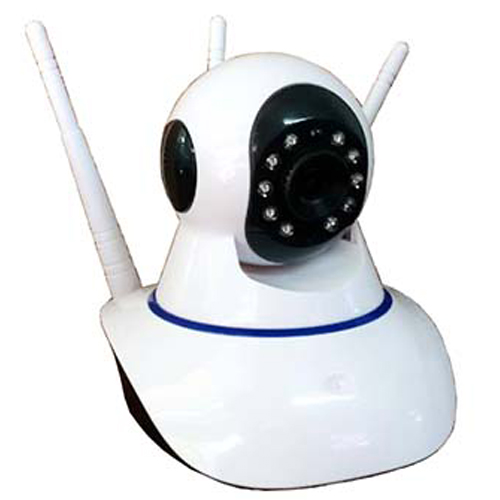
Dùng chung được các phần mềm sau:
· Đăng ký (Register) một tài khoản Email bất kỳ trên giao diện để đăng nhập (Login)
· Cắm cáp mạng LAN vào phía sau camera (cáp mạng LAN này có thể rút ra từ sau máy tính hoặc cắm từ modem nhà mạng)
· Cắm cục sạc,cấp điện cho camera chờ khoảng 20 giây để camera khởi động
· Trên Smartphone -> Mở giao diện "YYP2P hoặc YOOSEE" lên chuẩn bị thao tác
CÀI ĐẶT QUÉT TỰ ĐỘNG:
1. ở tab Device list -> bấm vào dấu [+] ngay góc phải trên cùng màn hình
2. bấm Lan Scan hoặc SCAN để thực hiện quét thiết bị
3. Lúc này sẽ tự động hiện ra mã số của camera đang được kết nối
4. Bấm vào dấu cộng màu xanh lá cây bên cạnh
5. Tại dòng User Name : gõ tên camera theo ý mình (ví dụ: phamhungpleiku_cam01)
6. Tại dòng Password : gõ mật khẩu 123
7. Bấm Save.
8. Bấm vào nút Play (có mấy hình tròn màu xanh đỏ tím vàng) xem camera đã hoạt động tốt chưa
Nếu hiển thị tốt rồi thì làm tiếp bước bên dưới:
9. Bấm vào chữ Online -> Setting -> Network Setting -> Chờ nó quét ra mạng wifi trong nhà
10. Nhấp vào mạng wifi đó và nhập Mật Khẩu vào -> chờ 20 giây để nó nhận dạng,đánh dấu kiểm màu xanh là OK
11. Rút cáp mạng LAN ra -> chờ 20 giây
12. Sau đó bấm vào nút Play -> nếu hiển thị tốt tức là quá trình Seup đã thành công
13. Khoan lỗ -> gắn camera lên tường và cấp điện cho nó
14. Done.
CÀI ĐẶT QUÉT THỦ CÔNG:
1. Nếu trường hợp bấm LAN SCAN không quét ra được thiết bị,ta sẽ nhập mã số thủ công như sau
2. Bấm Add Manually
3. ID Camera : nhập dãy số ID camera vào,ID này nằm dưới đáy chiếc camera của bạn
4. User name : đặt tên bất kỳ,ví dụ “phamhungpleiku_cam01”
5. Password: mặc định nhập “123”
6. Bấm SAVE.
7. Giờ mở camera lên làm tiếp bước 9 để nó nhận wifi không dây là xong.
· Ghi chú: phần mềm "YYP2P hoặc YOOSEE" có thể cập lên các bản mới với giao diện mới,nhưng cách cài đặt là như nhau không có gì thay đổi
------------------------- www.phamhungpleiku.com ---------------------------
II/ ĐỂ XEM TRÊN MÁY TÍNH,LAPTOP
Tải phần mềm CMS YooSee
##################################################################################
+++ Loại 1 râu Antena,hàng chính hãng +++
ĐỐI VỚI LOẠI CAMERA IP SỬ DỤNG PHẦN MỀM "P2PWIFICAM" hoặc "5AIPCAM"
Loại như hình bên dưới:


(App tải về có biểu tượng như trên)

(Loại camera 1 antena chính hãng của p2pwificam,5aipcam)
I/ ĐỂ XEM TRÊN ĐIỆN THOẠI SMARTPHONE
1. Trên điện thoại:
2. Cài đặt camera trước khi gắn lên tường:
3. Phần lắp đặt
VẬY LÀ CHÚNG TA ĐÃ SETUP XONG CAMERA XEM TRÊN SMARTPHONE VÀ MÁY TÍNH
Về các tính năng có trong phần mềm P2PWIFICAM trên smartphone hoặc giao diện Monitor Client tôi sẽ bổ sung thêm vào bên dưới khi có thời gian.
Cảm ơn quý khách đã mua hàng tại PHẠM HÙNG Pleiku!
+++ LOẠI 2-3 RÂU Có cảm biến chống trộm +++
Dùng chung được các phần mềm sau:
- 2CU
- YYP2P
- Yoosee
· Đăng ký (Register) một tài khoản Email bất kỳ trên giao diện để đăng nhập (Login)
· Cắm cáp mạng LAN vào phía sau camera (cáp mạng LAN này có thể rút ra từ sau máy tính hoặc cắm từ modem nhà mạng)
· Cắm cục sạc,cấp điện cho camera chờ khoảng 20 giây để camera khởi động
· Trên Smartphone -> Mở giao diện "YYP2P hoặc YOOSEE" lên chuẩn bị thao tác
CÀI ĐẶT QUÉT TỰ ĐỘNG:
1. ở tab Device list -> bấm vào dấu [+] ngay góc phải trên cùng màn hình
2. bấm Lan Scan hoặc SCAN để thực hiện quét thiết bị
3. Lúc này sẽ tự động hiện ra mã số của camera đang được kết nối
4. Bấm vào dấu cộng màu xanh lá cây bên cạnh
5. Tại dòng User Name : gõ tên camera theo ý mình (ví dụ: phamhungpleiku_cam01)
6. Tại dòng Password : gõ mật khẩu 123
7. Bấm Save.
8. Bấm vào nút Play (có mấy hình tròn màu xanh đỏ tím vàng) xem camera đã hoạt động tốt chưa
Nếu hiển thị tốt rồi thì làm tiếp bước bên dưới:
9. Bấm vào chữ Online -> Setting -> Network Setting -> Chờ nó quét ra mạng wifi trong nhà
10. Nhấp vào mạng wifi đó và nhập Mật Khẩu vào -> chờ 20 giây để nó nhận dạng,đánh dấu kiểm màu xanh là OK
11. Rút cáp mạng LAN ra -> chờ 20 giây
12. Sau đó bấm vào nút Play -> nếu hiển thị tốt tức là quá trình Seup đã thành công
13. Khoan lỗ -> gắn camera lên tường và cấp điện cho nó
14. Done.
CÀI ĐẶT QUÉT THỦ CÔNG:
1. Nếu trường hợp bấm LAN SCAN không quét ra được thiết bị,ta sẽ nhập mã số thủ công như sau
2. Bấm Add Manually
3. ID Camera : nhập dãy số ID camera vào,ID này nằm dưới đáy chiếc camera của bạn
4. User name : đặt tên bất kỳ,ví dụ “phamhungpleiku_cam01”
5. Password: mặc định nhập “123”
6. Bấm SAVE.
7. Giờ mở camera lên làm tiếp bước 9 để nó nhận wifi không dây là xong.
· Ghi chú: phần mềm "YYP2P hoặc YOOSEE" có thể cập lên các bản mới với giao diện mới,nhưng cách cài đặt là như nhau không có gì thay đổi
------------------------- www.phamhungpleiku.com ---------------------------
II/ ĐỂ XEM TRÊN MÁY TÍNH,LAPTOP
Tải phần mềm CMS YooSee
##################################################################################
+++ Loại 1 râu Antena,hàng chính hãng +++
ĐỐI VỚI LOẠI CAMERA IP SỬ DỤNG PHẦN MỀM "P2PWIFICAM" hoặc "5AIPCAM"
Loại như hình bên dưới:
(App tải về có biểu tượng như trên)
(Loại camera 1 antena chính hãng của p2pwificam,5aipcam)
I/ ĐỂ XEM TRÊN ĐIỆN THOẠI SMARTPHONE
1. Trên điện thoại:
- Trên iPhone : lên Appstore tải phần mềm có tên "P2PWIFICAM" hoặc "5AIPCAM"
- Trên Android : lên CHPlay tải "P2PWIFICAM" hoặc "5AIPCAM"
2. Cài đặt camera trước khi gắn lên tường:
- Cấp nguồn adaptor cho camera
- Gắn cáp mạng Lan từ modem mạng vào cổng RJ-45 sau lưng camera
- Chờ 20s cho camera tự quay đủ hướng và giật giật để xác định điểm đầu điểm cuối khớp xoay
- Bấm vào "Add Camera"
- Bấm Scan QR Code (nếu hỏi quyền truy cập camera thì bấm đồng ý)
- Quét mã QR-CODE ở dưới đít camera,quét mã thành công sẽ hiện ra các thông số của camera
- Name: ta đổi theo ý mình : PHAMHUNG_CAM01 (ví dụ)
- User : admin (mặc định không được đổi)
- Password : admin (mặc định không được đổi)
- Bấm Done,chờ khoảng 10-15s để camera nhận dạng,Kết nối thành công sẽ hiện chữ Online
- Bấm vào để xem hình
- Bấm vào mũi tên (chữ (i) trong khoanh tròn) để vào phần setting camera
- Bấm WIFI Setting -> chờ lát sẽ hiện ra wifi có trong nhà bạn
- Chọn mạng wifi của bạn và nhập mật khẩu wifi vào (nếu có mật khẩu)
- Bấm Done,chờ 10s
- Bây giờ tháo dây mạng LAN ra,chờ 10-15s để camera chuyển tiếp kết nối sang wifi vĩnh viễn
- Khi hiện lên chữ Online là đã kết nối thành công,vứt sợi cáp mạng LAN vào sọt rác được rồi
3. Phần lắp đặt
- Khoan lỗ trên tường và gắn đế camera vào vị trí quan sát tốt (tốt ở đây là không bị ngược sáng và góc quay rộng,bao trùm hết mọi góc trong nhà)
- Vặn camera vào đế
- Cắm cục adaptor vào cấp điện cho camera,dây rợ đi trong ống gen nhựa cho gọn gàng
- Chờ 20s cho camera tự xoay nhận dạng các góc
- Hiện Online là ok
- Trong hộp camera có cái đĩa CD nhỏ,bên trong có các phần mềm cần thiết
- Cho đĩa vào máy tính và cài đặt "MonitorClient"
- Sau khi cài đặt xong,ta mở phần mềm này lên
- Bấm "Device Set" -> bấm Open search tools -> bấm Search (nó sẽ tự quét ra camera đang hoạt động trong mạng nội bộ)
- Bấm 2 lần vào tên camera đó
- Device: ta đổi tên camera theo ý mình,PHAMHUNG_CAM01 (ví dụ)
- Pwd : admin
- Các phần khác để nguyên,Bấm OK để xác nhận
- Trong bảng Camera List -> bấm hai lần để nó hiển thị
Đối với máy tính window: DOWNLOAD HERE
Đối với hệ điều hành Android: DOWNLOAD HERE
Đối với hệ điều hành IOS: DOWNLOAD HERE
Đối với máy tính Macbook: DOWNLOAD HERE
VẬY LÀ CHÚNG TA ĐÃ SETUP XONG CAMERA XEM TRÊN SMARTPHONE VÀ MÁY TÍNH
Về các tính năng có trong phần mềm P2PWIFICAM trên smartphone hoặc giao diện Monitor Client tôi sẽ bổ sung thêm vào bên dưới khi có thời gian.
Cảm ơn quý khách đã mua hàng tại PHẠM HÙNG Pleiku!
Chú ý: Tất cả bài viết trên trang www.phamhungpleiku.com đều được tích lũy và biên soạn bằng tay,mong các bạn đọc tôn trọng bản quyền.Trân thành cảm ơn!